Arcの代わりはDia。移行も使い心地も、想像以上だった【AI搭載ブラウザ】
愛用していたブラウザ「Arc(アーク)」の開発終了を知ったとき、「これより良いブラウザなんてない」と思いました。多少の不具合もギリギリまで我慢するつもりでした。
でも、お試し気分でブラウザを移行してみたら、あっさりと「Dia(ディア)」に落ち着きました。3日後にはArcを忘れそうになっていたほどです。
DiaはArcと同じThe Browser Companyが作ったブラウザ。Arcで好きだったものはそのままに、AIチャット機能まで加わって帰ってきた、という感じです。
この記事では、ArcからDiaに乗り換えた経緯と、実際に使ってみた感想をまとめています。Arcユーザーで移行先を探している方の参考になればうれしいです。
※ 2026年4月現在、DiaはMacのみ対応です
Arcの利用をやめた理由
きっかけは、Arcの開発が2025年で終了するという発表でした。
Letter to Arc members 2025(The Browser Company 公式)
すぐに使えなくなるわけではないけど、アップデートがなくなるということは、不具合のリスクが少しずつ上がっていくということ。ワクワクする更新情報も届かなくなります。
緊急ではないけど、不具合が起きてから慌てたくない。Arcの代わりになるブラウザがあるなら、トラブルが起きる前に乗り換えたい。そんな思いで、次の候補を探しました。
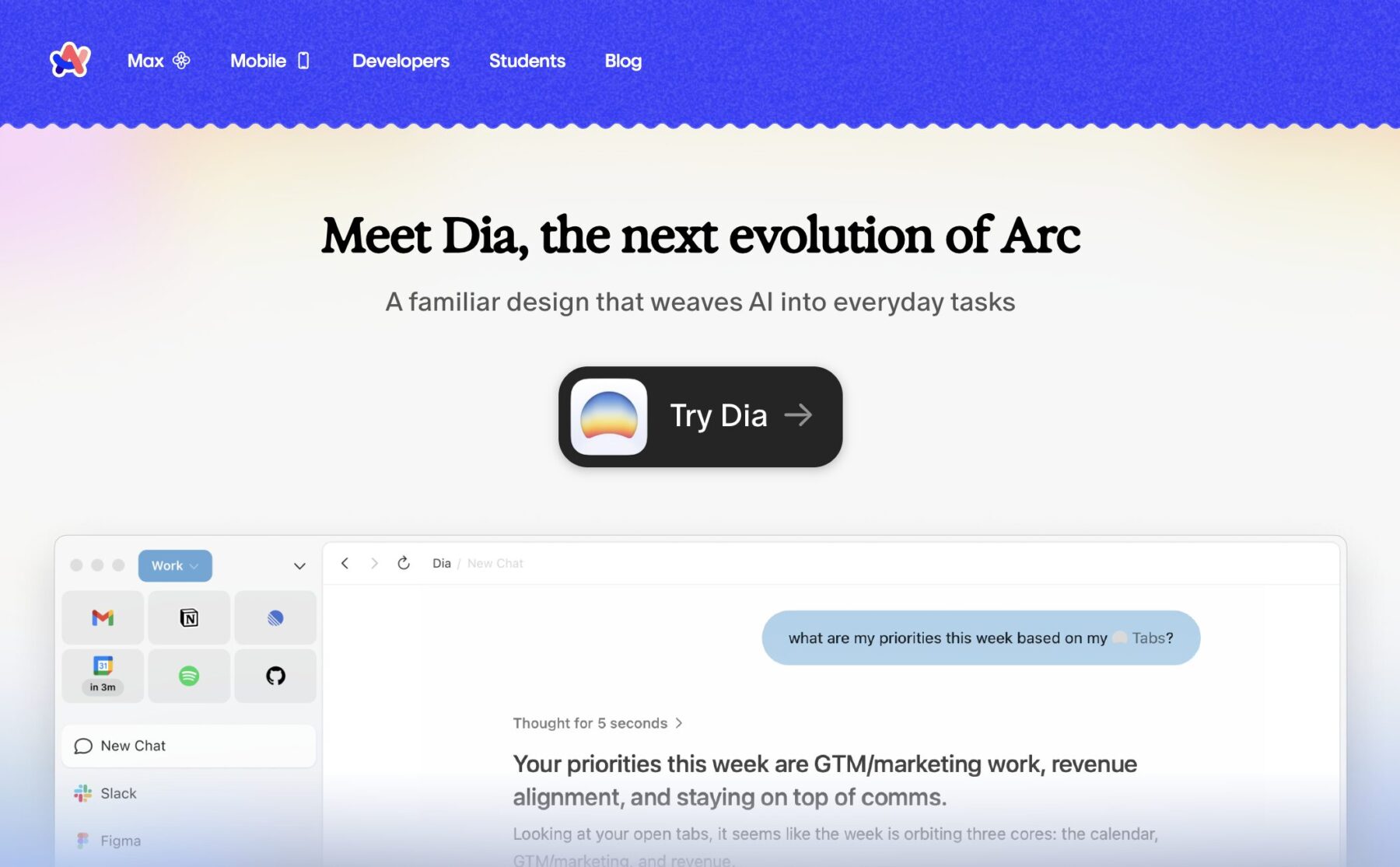
理想のブラウザを整理してみる
ブラウザの検討にあたり、まずは自分の理想を書き出してみました。
- 垂直タブが使える(縦タブ)
- スペースの切り替えができる
- Chromeの拡張機能が使える
- AI搭載(必須ではない)
- デザインが美しく洗練されている
求める条件を言語化してみて、「複数のタブやスペースをすっきり管理できること」「見た目が洗練されていて作業に集中できること」を大事にしたいことがわかりました。
そこから条件を満たす候補を厳選した結果、Diaにしぼりました。ChromeやAtlasも考えましたが、過去に体験したものにはあまり興味が持てず。
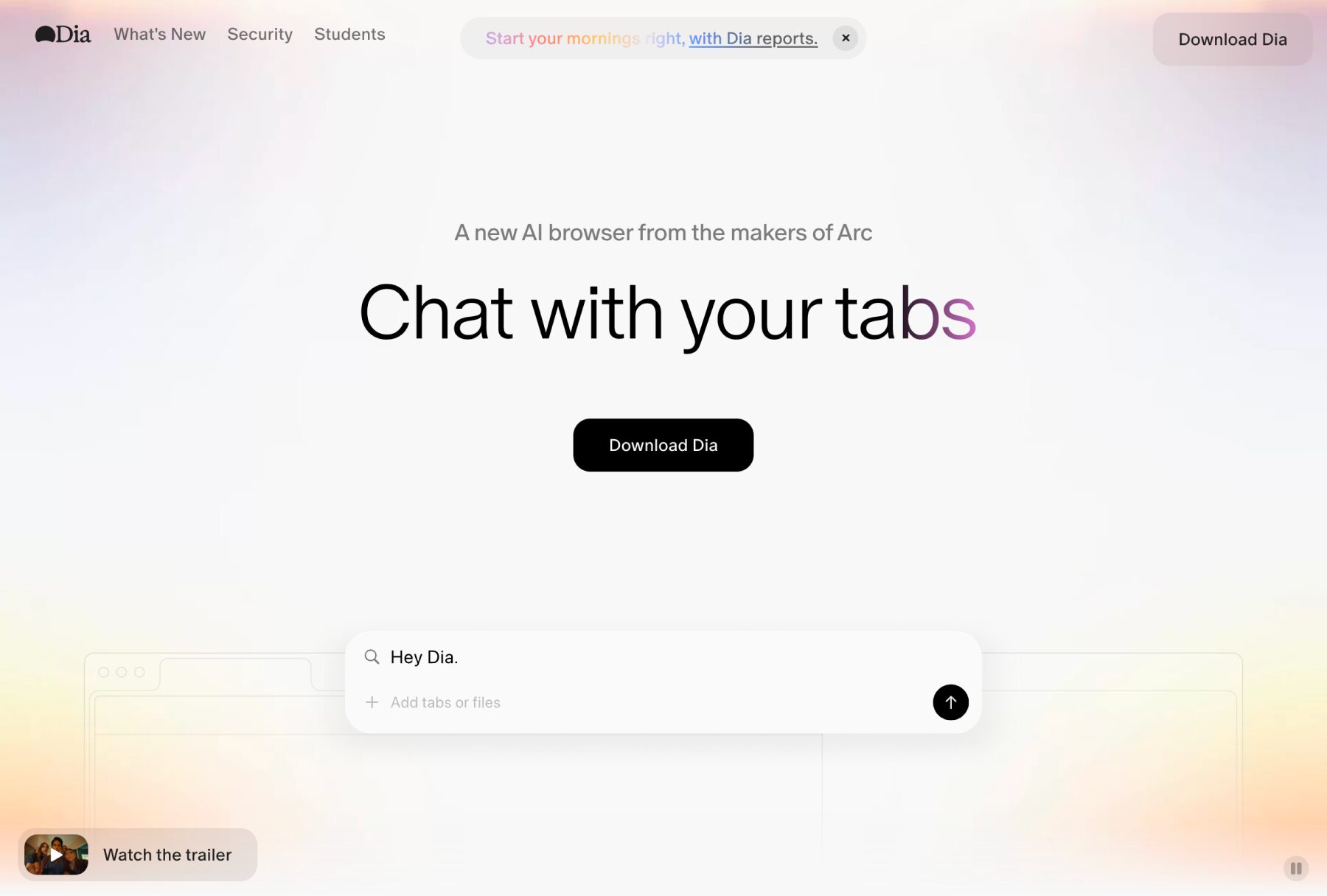
DiaはArcの開発会社であるThe Browser Companyのブラウザです。
UIや機能がArcに近く、職場の尊敬するエンジニアの方も使っていると聞いていました。そもそもArcを使いはじめたのも同じ方の紹介がきっかけでした。
移行作業がラクで最高だった
さっそくDiaをインストールすると、なんとArcのデータをそのまま引き継げるとのこと。
移行作業の手間を覚悟していたので、いい意味で拍子抜けしました。タブのURLをひとつずつ再登録する手間も、インポートファイルを用意する手間も、何もありません。Arcで登録したアカウントにログインするだけ。
自分好みに育ててきたスペースも、ブックマークしたタブも、気づけばほとんど全部そのままDiaに入っていました。
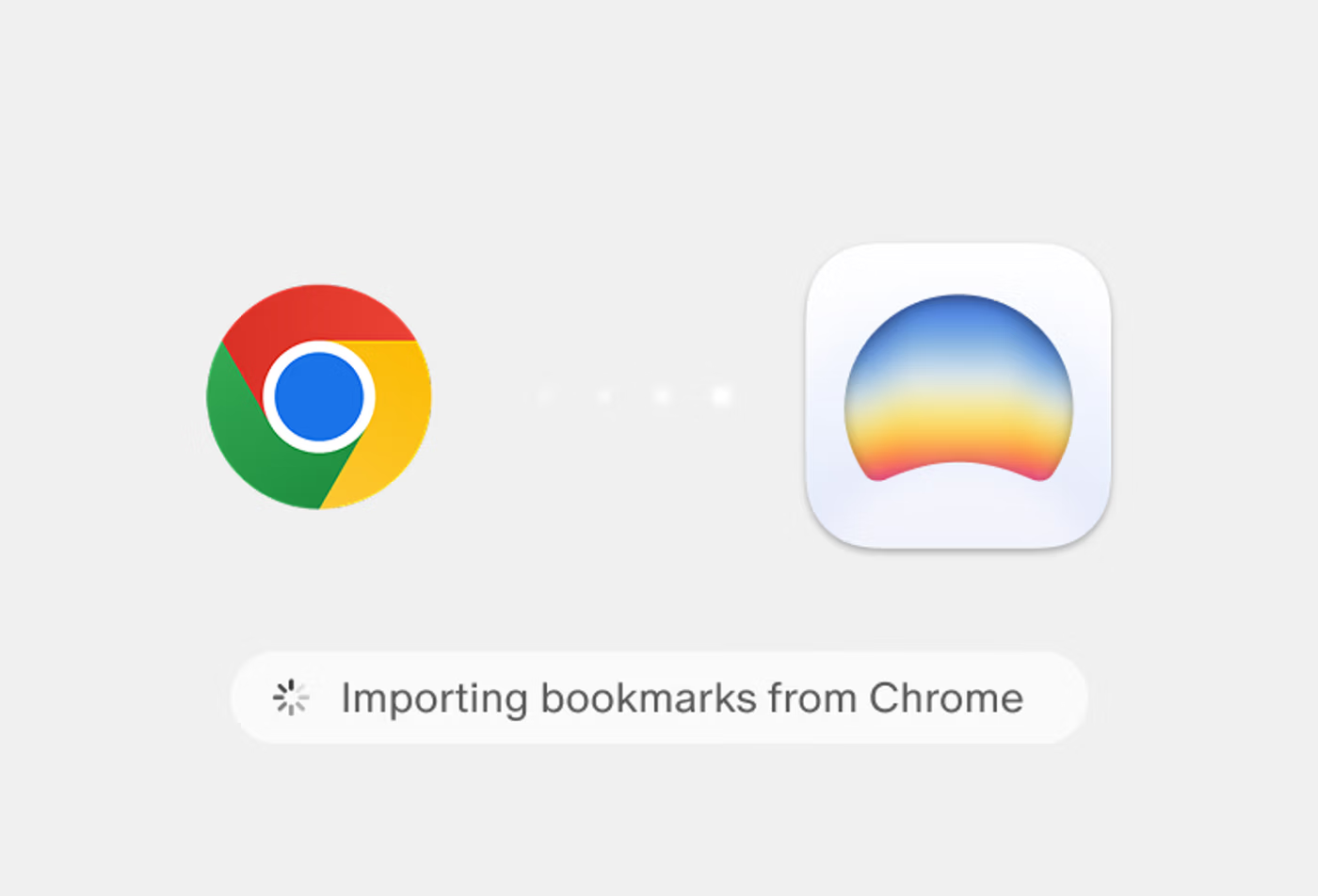
Chromeの拡張機能も、Arcのデータをインポートする過程で自然に移行完了。
もはやオンボーディングの段階で「Dia最高!」となっていました。オープニングも素敵で、UXの素晴らしさがArcから引き継がれている。安心と期待感がありました。
使ってみてどうだったか
UIはArcとほぼ同じ。学習コストがほとんどなかったです。新しいもの好きには刺激が足りないくらいでしたが、スルッと移行できました。
ショートカットも同じ感覚で使えるし、15分ほど使っていたら「あれ、これArcだっけ?Diaだっけ?」という状態になっていました。この記事を書いている数日後には、移行したことすら忘れていそうです。
以下、実際に使ってわかった「ArcとDiaの違い」や「AIチャットでできること」「惜しいポイント」を正直にお伝えします。
ArcとDiaの主な違い
ArcとDiaを実際に使ってわかった違いを表にしてみました。
| Arc | Dia | |
|---|---|---|
| 垂直タブ | ✓ | ✓ |
| スペース機能 | ✓(ショートカット切替) | ✓(新ウィンドウで切替) |
| Chrome拡張機能 | ✓ | ✓ |
| AIチャット | なし | ✓ |
| 画面分割 | ✓ | ✓ |
| Chrome拡張の表示位置 | ブックマーク付近 | 画面右上 |
| 対応OS | Mac / Windows | Macのみ |
こうして並べてみると、基本的な使い心地はほぼArcと同じです。
細かい仕様の違いはいくつかありますが、「垂直タブ」「スペース」「美しいUI」といったArcの好きだったポイントはそのまま引き継がれていて、そこにAIチャットが加わった、というイメージに近いです。
DiaのAIチャットでできること
Arcとのいちばん大きな違いは、AIチャット機能があること。せっかくなので、Diaの公式サイトを開いた状態で、Dia自身に「何ができるのか」を聞いてみました。
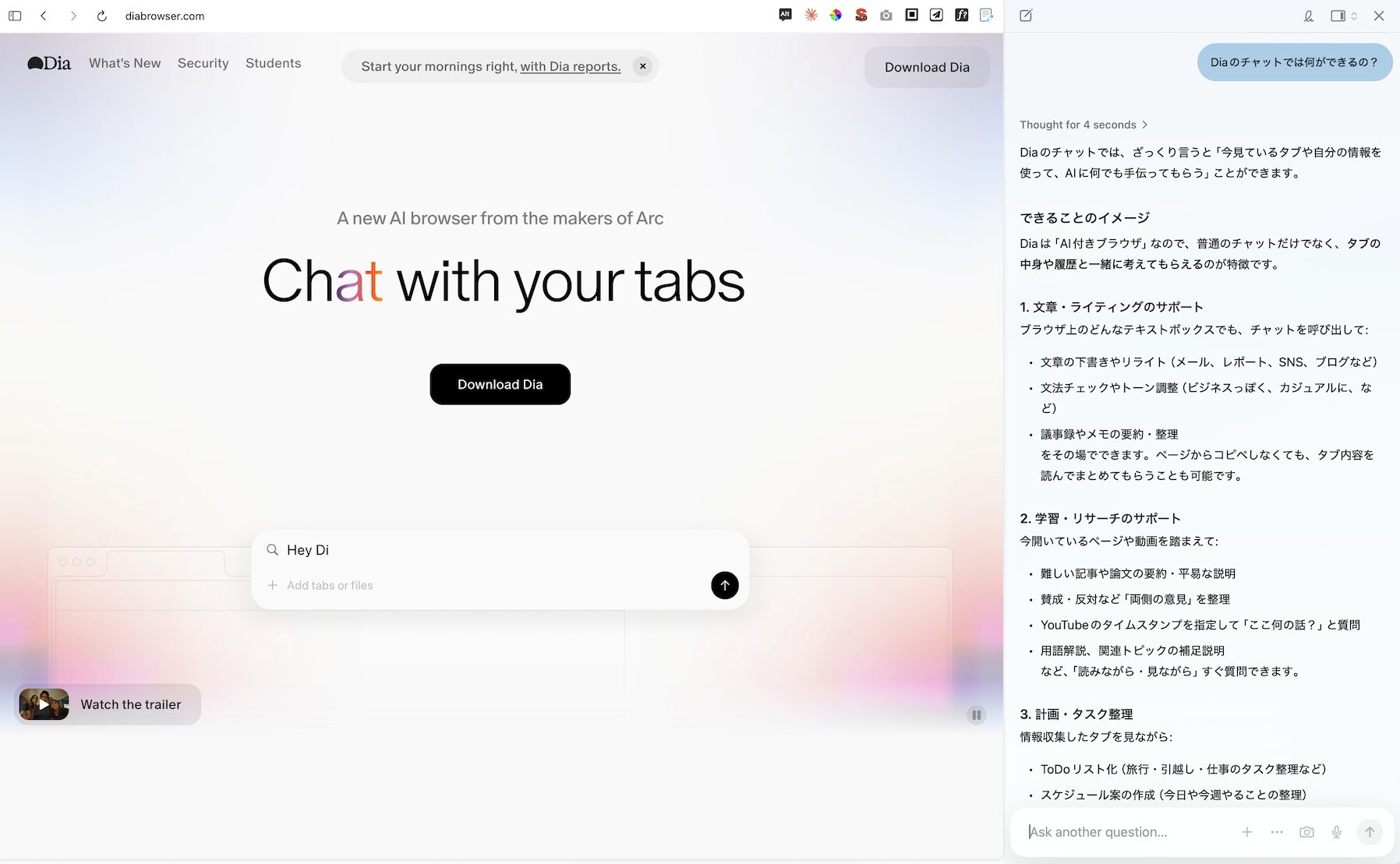
ざっくり整理すると、次のような使い方ができます。
- 選択したテキストの翻訳
- ライティングのサポート
- リサーチ・学習のサポート
- タスク・計画の整理
- ショッピングの相談
- パーソナライズ
- タブやPDF・画像ファイルと連携
ページの要約や内容確認はClaude in Chromeでもできますが、「そこまでじゃない軽い確認」をDiaのチャットでサクッと解決できるのが地味に便利。Claudeのセッション節約にもなっています。
わたしがよく使うのは、選択したテキストの翻訳です。次のように、ブラウザ上で翻訳したい文章を選択し、そのままチャットで「翻訳して」と伝えると、選択箇所を翻訳できます。
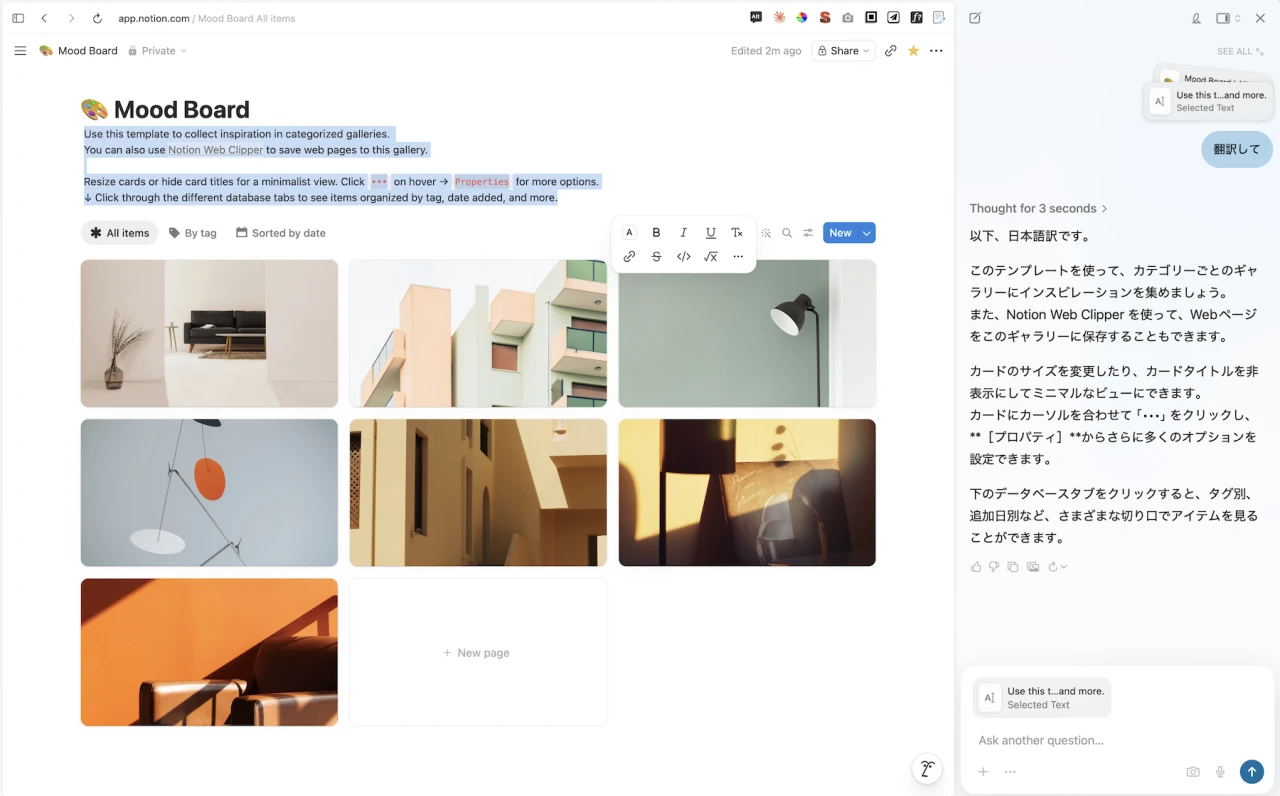
ページ全体の翻訳をするまでもないけど、部分的に翻訳したい。そんなときに重宝しています。
スペース切り替えだけが惜しい
理想のブラウザには「スペース切り替えができること」を求めていて、Diaでは少し仕様が変わっていました。
Arcではショートカットキーでスペース間を移動できたのに、Diaではスペースを選ぶと新しいウィンドウが立ち上がります。しかも、すでに開いていたウィンドウの上にしれっと表示されるので、気づいたらウィンドウが大量に開いていることも。
スペース機能そのものはあるものの、「ショートカットでサクサク切り替えられる」「1つのウィンドウに複数のプロジェクトを格納できる」ことを求めていたわたしにとっては、まあまあ惜しいポイントでした。
とはいえ致命的な不満ではありません。今後のアップデートで改善されるのを期待しようと思います。(開発チームのみなさま、なにとぞ!)
移行して3日目の正直な感想
今のところ、大満足です。
Arcでは使えなかった「Claude in Chrome」拡張機能が使えるようになったのも、かなりうれしいポイント。軽い確認や文章作成はDiaのチャットで、しっかり相談したいときやAIエージェント機能が使いたいときはClaude in Chromeで、という使い分けが自然にできています。
スペース切り替えのウィンドウ問題は少し気になりますが、Diaをやめる理由にはなりません。少し前までは「Arcより良いブラウザなんてない」と思っていたのに、思い切って移行してよかったなと感じています。
Arcの開発終了で感じていた「この先アップデートが止まってしまうさみしさ」も、Diaでは「一般公開からまだ1年も経っていないぶん、これからどう進化していくのか楽しみ」という前向きな感情に変わりました。
まとめ:Arcの次はDiaだった
ArcからDiaへの移行体験レポートでした。「Arc以上のブラウザなんてない」という気持ちは、Diaを使いはじめてすぐにいい意味で裏切られました。
好きだった垂直タブやスペース管理、美しいUIはそのままに、AIチャットまで加わったArcの進化版。スペースの切り替え方法は今後の改善に期待したいですが、ほかは以前より快適な環境になっています。
一般公開からまだ1年も経っていないDiaに対して、「これからどう進化していくんだろう」と前向きなワクワクもあります。
Arcの愛用者さんで次のブラウザに悩んでいる人、垂直タブやスペースでプロジェクトをスッキリ整理したい人、AI搭載ブラウザを使ってみたいMacユーザーさんは、ぜひDiaを試してみてくださいね。
おすすめの関連記事
▼Chrome拡張機能をもっと活用したい方へ
Diaに限らず、Chromeベースのブラウザで使える拡張機能を13本まとめています。ウェブ制作の現場で役立つツールを厳選したので、ぜひチェックしてみてください。

▼AIツールをもっと使いこなしたい方へ
DiaのAIチャットを使いはじめると、もっとAIを活用したくなるかもしれません。AIに頼りすぎず、自分の思考力を保ちながらうまく使いこなすヒントをまとめています。

▼物理的な作業環境を快適にしたい方へ
ブラウザと同じくらい、デスクまわりの環境も作業効率に直結します。モニターライト「BenQ ScreenBar Halo2」のレビューと、Proモデルとの違いをまとめました。