AIに頼りすぎたくないディレクターの、ちょうどいい生成AI活用術
デザイン会社でディレクター・エディターをしているFuyunaです。
わたしは「AIを使いこなしている!」と言えるほど生成AIに詳しいわけではありませんが、日々の仕事で次のような作業を助けてもらっています。
- 文章・言葉づくり
- 資料や長文の理解
- 作った資料の表記・内容チェック
- 思考や情報の整理
正直、はじめは「AIに頼ると自分の頭で考えられなくなるのでは?」と不安に思うところもありました。
でも実際に使ってみると、仕事の質も自分の思考力も、どちらもアップデートできると感じています。一方で、現場ではまだ、人の感性や思考、判断、そして技術が求められる場面も多くあります。
だからこそ、AIは効率化のためだけの道具ではなく、自分の力を伸ばしながら仕事に使うことが大切だと思っています。
この記事では、生成AIに頼りすぎず、ちょうどいい距離感で活用したいディレクターの、AI活用法をご紹介します。
「AIに興味はあるけど、ちょうどいい使い方がわからない」
「自分らしさを保ちながら、丸投げしないAI活用を学びたい」
「ただ楽をするためではなく、自分の創造性を伸ばしながら仕事の質を高めたい」
そんなあなたのヒントになれば幸いです!
※今回の記事はアドビ社のPR企画「みんなのAI活用」に参加して執筆しています。
AI活用で意識していること
まず大前提として、生成AIを使うときには次のことを意識しています。
- 情報漏洩や著作権侵害のリスク
- ウソをつかれる可能性
- AIへの依存や丸投げのリスク
AIは便利ですが、取り扱いに注意が必要なのも事実です。
過度に頼りすぎることで、自分の思考力や言語化力、対面で話すスキルなどが落ちてしまう可能性もあります。でも、どれだけAIが進化しても、最後に判断をしたり、責任をとったりするのは自分です。
当たり前のことですが、職場やクライアントとの間で何かトラブルがあったとき、「だってAIが……」なんて言い訳は通用しません。AIを使っているのは人間です。
AIの便利さに依存して、自分の力や仕事の信頼を失わないために。あくまで「道具」としてちょうどいい距離感で扱うことが大切だと考えています。
使用している生成AIツール
この記事では、会社の仕事やプライベートワークで日常的に使用している、次の生成AIツールの活用例を紹介します。
- ChatGPT
- Gemini
- NotebookLM
- Claude
- Adobe Acrobat AI アシスタント
また、わたしの生成AI活用は、大きく2つに分かれます。
- インプットを深めるために使う
- アウトプットの質を高めるために使う
それぞれどんなツールを使って、どのように活用しているのか、できるだけ具体的にお伝えしていきます!
1. インプットを深めるために使う
AIをインプットに活用することで、理解を深めやすく、スピードや質も高められます。わたしは主に、次のような使い方をしています。
- マインドマップで情報の構造を把握する
- 音声解説で耳から気軽にインプットする
- PDFやパワポの内容を要約してもらう
- 取引先の企業・担当者について調べてもらう
- AIに話を聞いてもらって考えを整理する
情報の整理やながらインプット、ボリュームのある資料の確認など、いろんな場面でのAI活用法を紹介します。
1-1. マインドマップで情報の構造を把握する
Googleが提供している「NotebookLM」では、アップロードしたPDFやウェブサイトのURLを使って、マインドマップを作成できます。

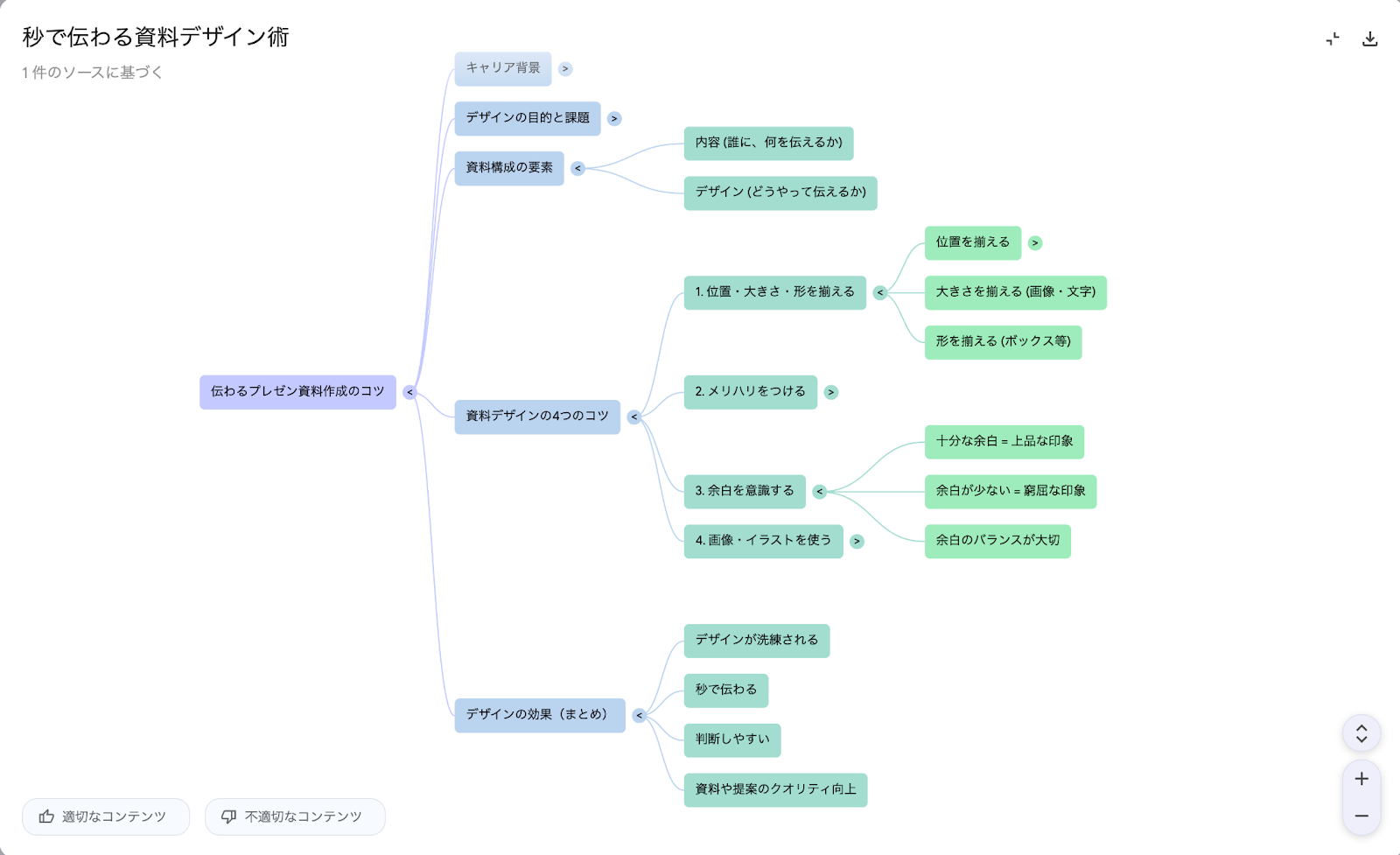
マインドマップのいいところは、目次のように全体の構造をつかめることです。
文章をいきなり読み進めるより、情報のつながりや重要ポイントを先におさえておいたほうが、内容を理解しやすく、読むハードルも下がります。ツリーの中で気になった箇所は、チャットで深掘りもできます。
仕事で使う資料はすべて自分で読むようにしていますが、こうした工夫を取り入れることで、前よりも気軽に資料を確認できるようになりました。
1-2. 音声解説で耳から気軽にインプットする
NotebookLMの「音声解説」は、アップロードした資料やURLを、AIがポッドキャストのようにわかりやすく解説してくれる機能です。
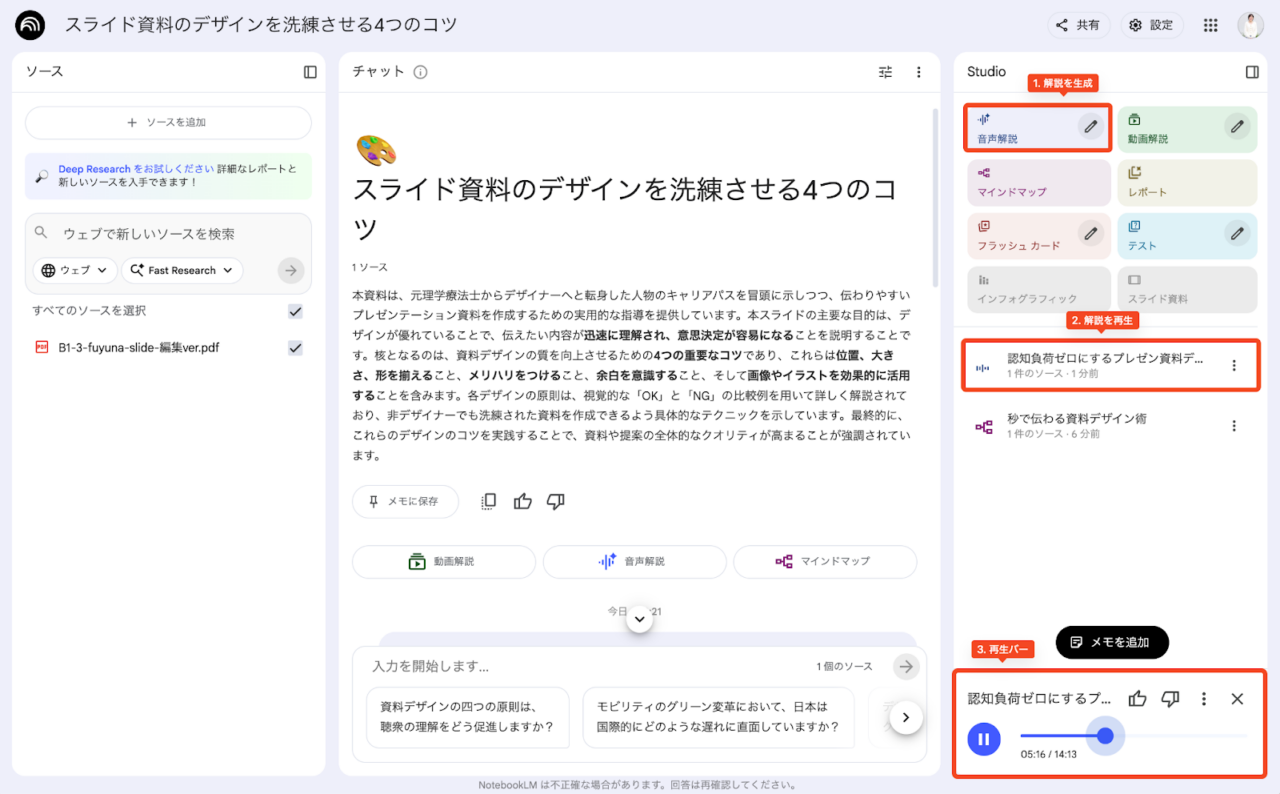
この機能のいいところは、ただ資料を読み上げるだけでなく、内容をまとめたり、ポイントをかみくだいて説明してくれるところ。ラジオのようにイヤホンで聞けるので、次のような状況でも、耳から気軽にインプットができます。
- 移動中で資料や動画を見れない
- 朝の身支度中にインプットしたい
- 疲れていて長文を読むのがしんどい
内容がたっぷり詰まった資料も「読む」より「聞く」ほうが脳の負担が少なく、自然と頭に入ってきます。
また、「ここがわからない」「この部分を簡単に説明して」とチャットで入力すると、その場で解説を追加できるのもありがたいところ(あとで確認しようと思っていても忘れることが多い!)。
資料を読む前に聞くステップをはさむことで、以前よりも理解が進みやすく、その後の読むハードルも下がりました。集中力が落ちやすい夕方に資料のインプットができるのもうれしいです。
1-3. PDFやパワポの内容を要約してもらう
資料の要約はさまざまなAIツールで可能ですが、最近使って便利だったのが、アドビの「Acrobat AI アシスタント」です。
- 自動要約・トピック作成でサクッと内容把握
- チャット形式で理解を深められる
- WordやPowerPointなどの形式にも対応
- AIとのチャット履歴がPDFごとに保存される
- 引用元が明確(ハルシネーションの検証がラク)
- 複数の資料を横断して分析・検索できる
- セキュリティ面の安心・安全性
Acrobat AIアシスタントには上記のような強みがあり、特に複数のPDFを読み込む際、ハルシネーションが起こらないところが良い。仕事でも安心して使えます。
資料の要約例として、わたしが過去に登壇した「みんなの資料作成Fes」のスライド資料をアップロードしてしてみました。
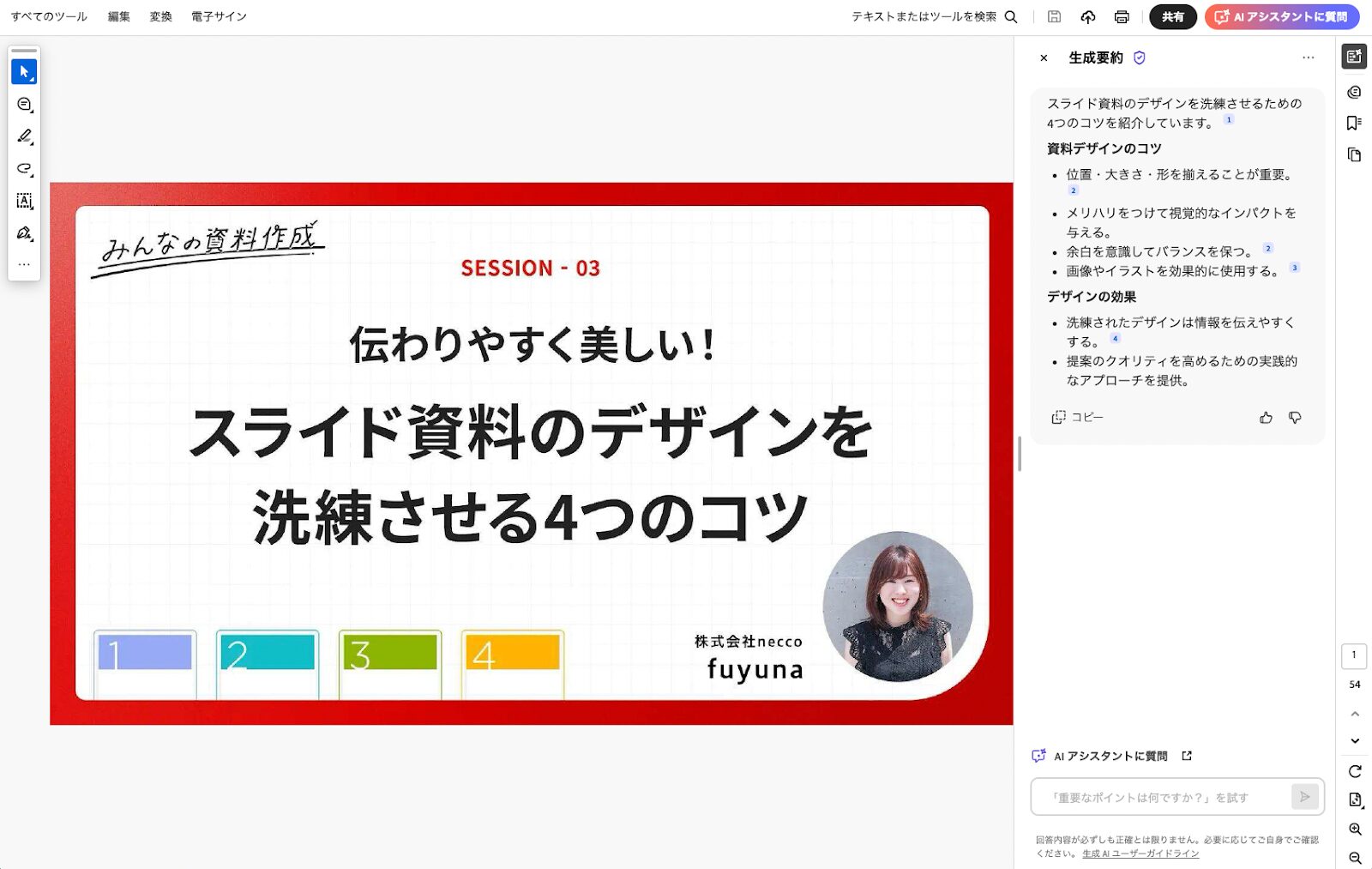
全54ページのPDFをAdobe Acrobatに読み込ませると、AIが自動的に内容を解析し、概要と主要なトピックを生成してくれました(右サイドバー)。
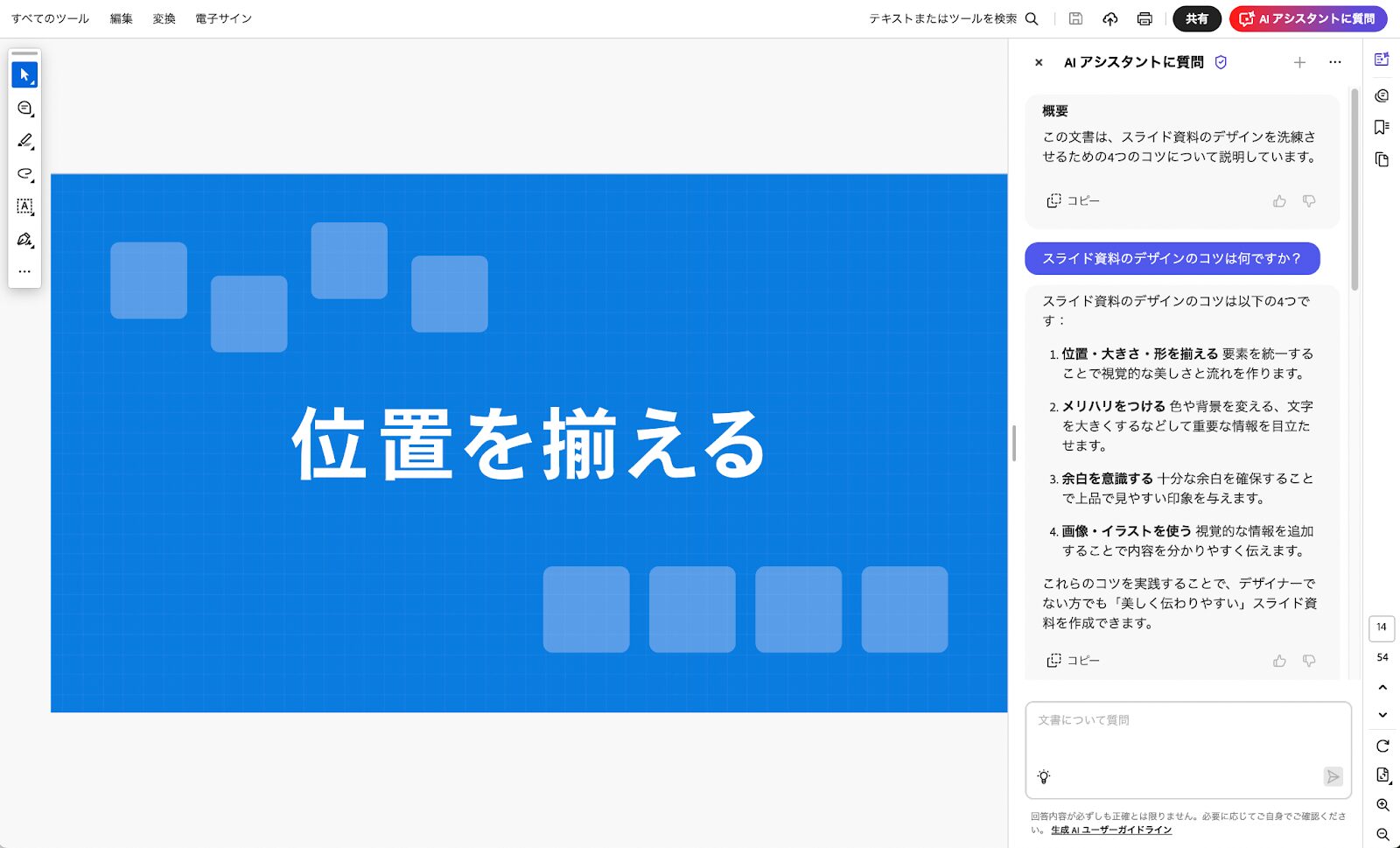
資料についてもっと詳しく知りたければ、チャット欄に入力してAIアシスタントに質問できます。
実際に自分がつくったスライド資料を読み込ませてみて、SNSやブログなどで登壇内容を軽く紹介したいときにも便利だと思いました。
お客さまからいただいた資料は最終的にすべて自分で読みますが、Acrobat AIアシスタントを使った要約ステップをはさむことで、時間がないときもサッと確認でき、資料の読み込みもスムーズになります。
ちなみに、Acrobat AIアシスタントは無料でお試し可能です。無料では回数に制限があるものの、いつも使っているAcrobatだからこそ業務フローにも組みやすいので、ぜひ使ってみてくださいね。
1-4. 取引先の企業・担当者について調べてもらう
お仕事のご相談をいただいたときは、ヒアリング前に企業情報や担当者さんについて軽く調べておきます。企業のリサーチをする際には、以下のプロンプトをよく使います。
クライアント企業(株式会社〇〇)についてリサーチしたいです。
以下の観点で、最新情報を整理してまとめてください。
・企業概要(設立年、規模、事業内容)
・主なサービスやプロダクト
・市場での立ち位置(強み・弱み)
・想定される課題や機会
・競合企業との違い
・最近のニュースやトレンド
ヒアリング前の情報収集や提案書作成に使うため、分かりやすく端的にまとめてください。
事前にリサーチをしておくことで、打ち合わせでの会話がスムーズに進み、ご依頼に関する深堀りや質問もしやすくなります。
リサーチには、ChatGPTかGeminiを使っています。どちらも有料プランを使っていれば情報が新しく、参照元のURLも確認できます。
事前にPDF資料をいただいている場合や、製品・サービス情報のPDFが取得できる場合は、Acrobat AIアシスタントを使って概要を確認しておくこともできます。
1-5. AIに話を聞いてもらって考えを整理する
「うまく言語にできないけど、言いたいことはある」そんなときは、AIに言語化を手伝ってもらいます。
よく使うのは、ChatGPTです。「音声入力」をオンにして、頭に浮かんできたことをそのまま伝えます。内容にまとまりがなくても、構造がキレイじゃなくても問題ありません。言いたいことを言い終えたら、「いま話した内容を整理して」と伝えます。すると、話した内容を整理してくれます。
今回アドビさんから「AIの活用方法について記事を書いてもらえますか?」とご相談をいただいたときも、まずはこの方法を使いました。
- AIを普段どのように使っているか
- どんなことを意識して使っているか
- AIを使うリスクやメリットは何か
上記について5分ほど話し、ChatGPTに文字起こしと整理を手伝ってもらいました。本文はすべて自分で書いていますが、まだ言葉にしたことがない考えをまとめるには最適です。
持ち運びに便利なAIボイスレコーダーも活用
また、身支度中や移動中に考えを言語化したいときは、服にはさんで使えるAIボイスレコーダー「Plaud NotePin(プラウドノートピン)」を使っています。
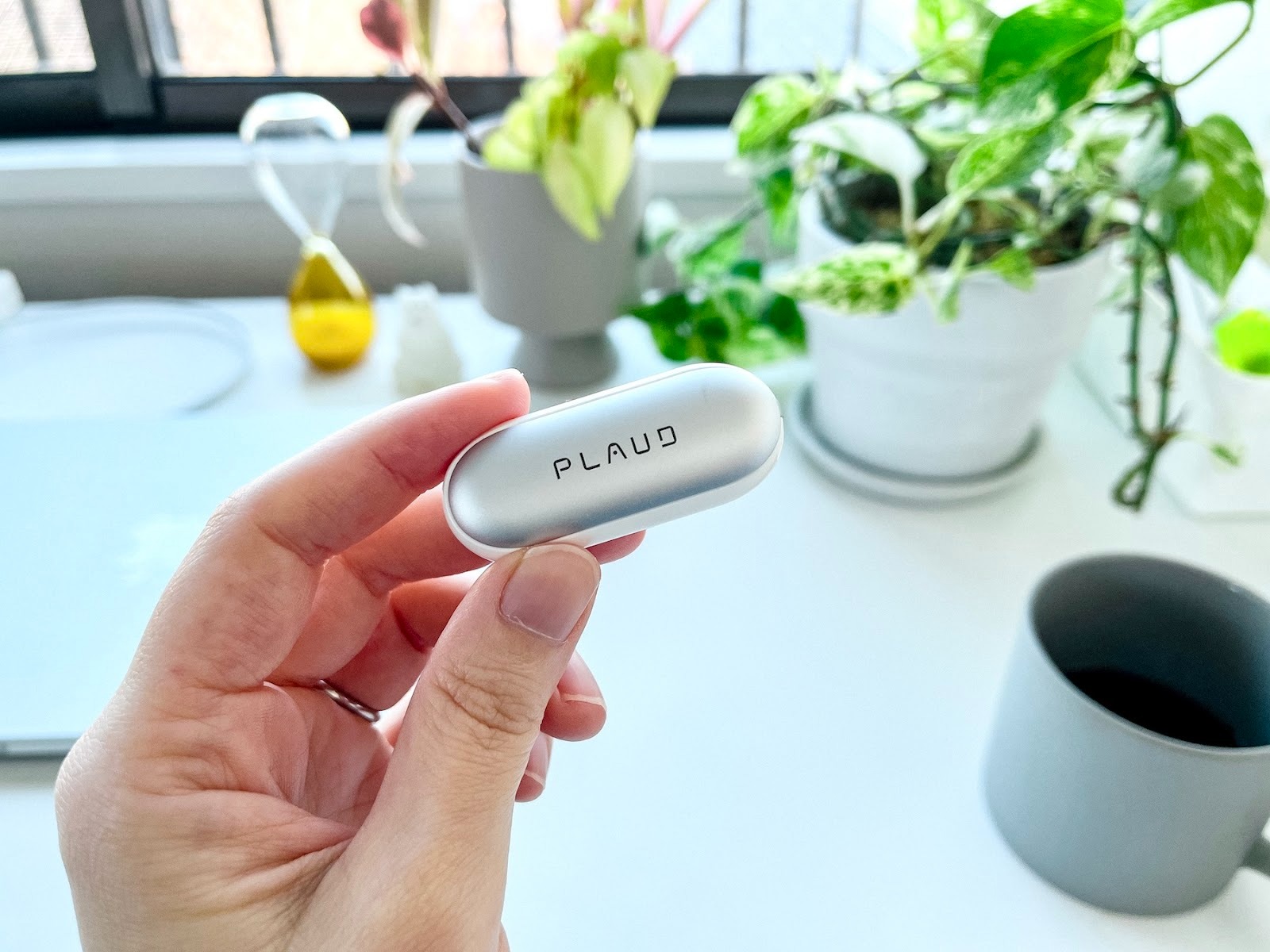
本体が小さくて軽いので、持ち運びに便利です。文字起こしや自動要約の精度が高く、チェックリストを使ったアクション整理もできます。対面での打ち合わせに持っていけば、音声録音と議事録の作成がスムーズになります。
2. アウトプットの質を高めるために使う
ディレクター・エディターという職業柄、文章や言葉を扱う仕事がほとんどです。そんな中で、次のような業務をAIに助けてもらっています。
- 文章をレビューしてもらう
- 言いまわしやニュアンスの別案をもらう
- 表記ゆれや誤字脱字をチェックしてもらう
- 箇条書きを文章にしてもらう
AIに頼るといっても、生成された文章をそのまま使うことはありません。まず自分で書いて、それを改善するのを手伝ってもらっています。AIはゴーストライターではなく、よく働くサポート役であり、遠慮なくダメ出しをしてくれるレビュアーです。
ここでは上記の4つについて、具体的な使い方を紹介していきます。
2-1. 文章をレビューしてもらう
1日に何度も依頼しているのが、自分で書いた文章のレビューです。次のプロンプトを使って、AIに良いところや改善点を教えてもらっています。
次の文章をレビューしてください。知りたいことは以下です。
1. 良いところ
2. 改善点(具体的に)
3. 読み手が受ける印象(率直に)
4. つまずきそうな箇所
5. 全体をより読みやすくするための一言アドバイス
出力は簡潔に箇条書きで。
文章:
【ここに文章】
例として、この記事の導入文をChatGPTにレビューしてもらいました。回答をお見せするのは少し恥ずかしいですが、次のようなフィードバックをもらえました。
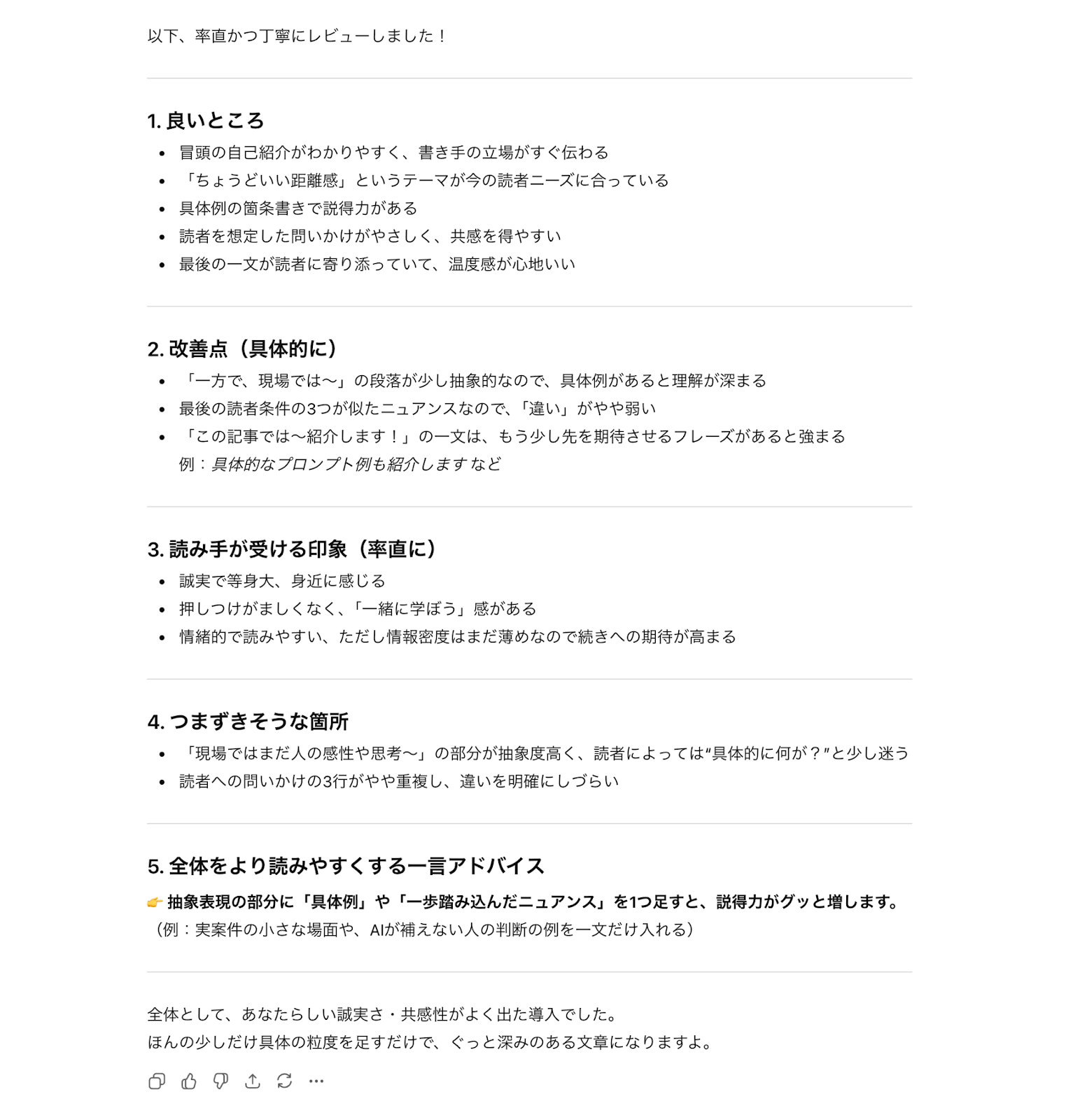
より具体的なレビューを受けたいときには、上記のプロンプトに「文章の目的」や「想定読者」を加えます。
AIにレビューを受けるメリットは、ただ文章を生成するのではなく、自分も学べることです。人から激しくダメ出しをされると少々へこみますが、AI相手ならどこかフラットな気持ちで直せます。
自分のクセを見つけたり、思いつかなかった表現を知れたりと、得るものが多いのがレビュー。学び直しのつもりで、積極的に活用しています。
上記のプロンプトは用途を限定しないつくりになっているので、SNSやメール、ウェブサイトの掲載文など、さまざまな場面で使えます。またレビューはChatGPTに依頼することが多いですが、GeminiやClaudeなど他のツールでも代用できます。
2-2. 言いまわしやニュアンスの別案をもらう
自分が書いた文章や言葉について、「意味が似ているけど別の言いまわしがしたい」「他のニュアンスで伝えたい」という場合にも、AIの力を借りています。
- 同じ意味で別の言い回しにして
- 雰囲気やトーンを少しずつ変えた言い方にして
- よりやわらかく丁寧な印象に言い換えて
- より短く読みやすい表現に整えて
- 相手に寄りそえる言いまわしを提案して
- より明るく伝えられる文章を提案して
上記のようなプロンプトを入力することで、言葉の細かい違いや言い換え、言いまわしを教えてもらえます。ツールはChatGPTをよく使っています。
似た意味の単語は類語辞典でも調べられますが、より多くのバリエーションから選びたいときや、文章単位で言いまわし・ニュアンスを変更したいときなどは、AIが手軽で便利です。
2-3. 表記揺れや誤字脱字をチェックしてもらう
作成した資料の完成度を高めたいときも、AIが役立ちます。特に見落としやすいのが、次のような部分です。
- 誤字脱字
- 表記揺れ
- 内容の矛盾(整合性)
もちろん自分の目でも確認しますが、わたしは校正が苦手でして…。AIにダブルチェックしてもらい、弱みをカバーしています。
表記ゆれや誤字脱字のチェックはChatGPTなどでもできますが、さきほど紹介した「Acrobat AIアシスタント」なら、その場で修正 → 上書き保存 → PDF圧縮までさくっと完了できます(Creative CloudコンプリートプランかAcrobat Proを契約している場合)。複数のツールを行き来する必要がないので、ラクに資料のクオリティを高められます。
わたしのように校正が苦手な人も、夕方や夜遅くなど集中力が落ちているタイミングで資料を確認しなければいけないときにも、AIを使った表記・内容の確認がおすすめです。
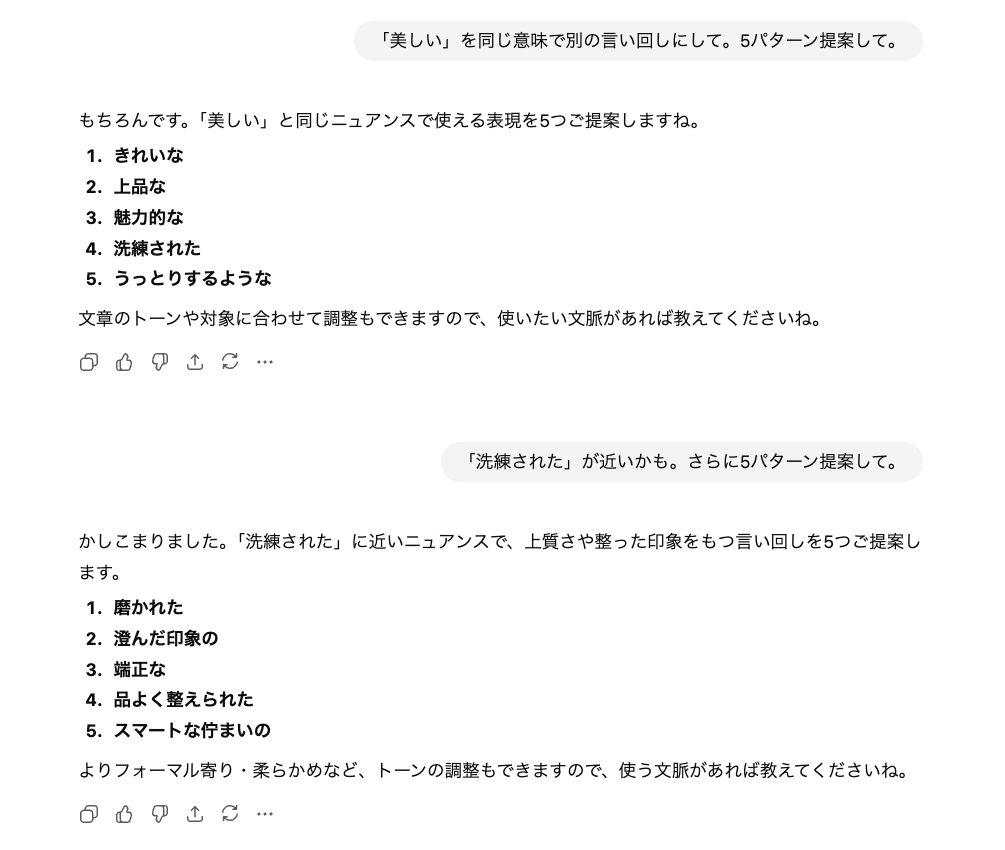
プロンプトは「5つ提案して」と数まで指定すると、回答の精度があがりやすく、判断材料を増やせます。
10案、20案と大量に依頼することもできますが、多すぎると選ぶのが大変になるため、わたしは5つ案を出してもらい、その中からイメージに近いものに調整していく使い方をよくしています。
2-4. 箇条書きを文章にしてもらう
「伝えたいことはなんとなく決まっているけど、うまく文章にまとめられない…」そんなときもAIが使えます。以下のように箇条書きで考えを整理し、文章化を依頼します。
以下の箇条書きから、自然な文章を作成して。
・12月20日の打ち合わせ
・担当者の都合がつかなくなった
・予定を変更したい
・都合の良い日を教えてほしい
・22日と23日の午後ならいつでも対応できる
↓↓↓
12月20日に予定していた打ち合わせですが、担当者の都合がつかなくなってしまいました。そのため、日程を変更させていただければと思っています。
22日と23日の午後でしたら、こちらはいつでも対応可能です。ご都合のよい日があれば、教えていただけますでしょうか。
例はよくある日程調整の文章でした。ほかにも「言いづらいことを伝えたい」「情報を共有したい」「確認を依頼したい」といった場面で、箇条書きからの文章化が使えます。
文章をつくるための箇条書きを用意してみたら、そのままのほうが伝わりやすそうだった。実際はそんな場面もあります。そういうときは、素直に箇条書きを送ってしまいます。
人から送られてきた文章が長くて読みづらい場合も、AIを使って文章 → 箇条書きにすることがあります。
次の文章を箇条書きにして、要点をわかりやすく整理して。
【文章】
箇条書きと文章を行き来する作業は、考えをシンプルに整理したいときに役立ちます。AIの文章をそのまま使うことはありませんが、コミュニケーションを円滑にするための便利なツールとして活用しています。
まとめ:AIをうまく活用して、自分と仕事の質を高める
「AIに頼りすぎたくはないけど、もう使わざるを得ない」そんな絶妙な気持ちでAIを使いはじめたわたしの、AI活用法を紹介しました。
以前はどこか後ろめたさを感じることもありましたが、ちょうどいい使い方や、AIに対する自分のスタンスを整理できたことで、いまは前向きに、便利な道具として頼ることができています。
- 自分の考える力・書く力を伸ばせる
- 苦手な作業を手伝ってもらえる
- 考える時間や余白が増える
- まとまりのない思考を整理できる
- 仕事でのやりとりがスムーズになる
上記は実際に感じているAI活用のメリットです。リスクはありつつも、使いはじめて本当によかったなと思っています。
すべてをAIにまかせるのではなく、自分の感性を大切にしながら、足りない部分を補うこと。どれだけAIが進化しても、自分自身の力を伸ばすのをやめないこと。
これからもそんな意識を持ちながら、ちょうどいい距離感でAIと付き合っていければと思います。
最後に、この記事を書くきっかけをくださったアドビさんの「Acrobat AIアシスタント」についても、興味がある方はぜひ使ってみてくださいね。自動要約や安心のセキュリティ体制、ハルシネーションの起きづらさなど、仕事で使える強みを備えたおすすめのサービスです。