パスワード管理とセキュリティ対策の見直し。使い回しをゼロにしたら、不安から少し解放された
個人情報がバンバン流出するようになった10月。
はじめは「大変だなあ」と他人ごとのように見ていましたが、自分も使っているサービスで不正アクセスがでた日から、「明日はわが身」と不安が大きくなりました。
もう、めんどくさいとか言ってるフェーズじゃない。急いでセキュリティ対策を見直すことに。そうしたら、思っていた以上に大量の使い回しパスワードがでてきました。ここまで放置していた自分がこわい。
この記事では、約2週間かけて見直した「セキュリティ対策」について紹介します。
最後に対策のまとめと「AppleアカウントとiCloudのセキュリティ強化」「証券口座の不正利用対策」についても記録しました。
セキュリティ状況の確認
まずは現状の把握から。パスワード管理によく使っていたアプリとサービスでチェックしました。
- Apple純正アプリ「パスワード」
- Google「パスワードマネージャー」
Appleのパスワードアプリは、MacでもiPhoneでも使えます。アプリを開き、「セキュリティ」メニューを選択すると、情報漏洩の危険があるログイン情報を確認できます。
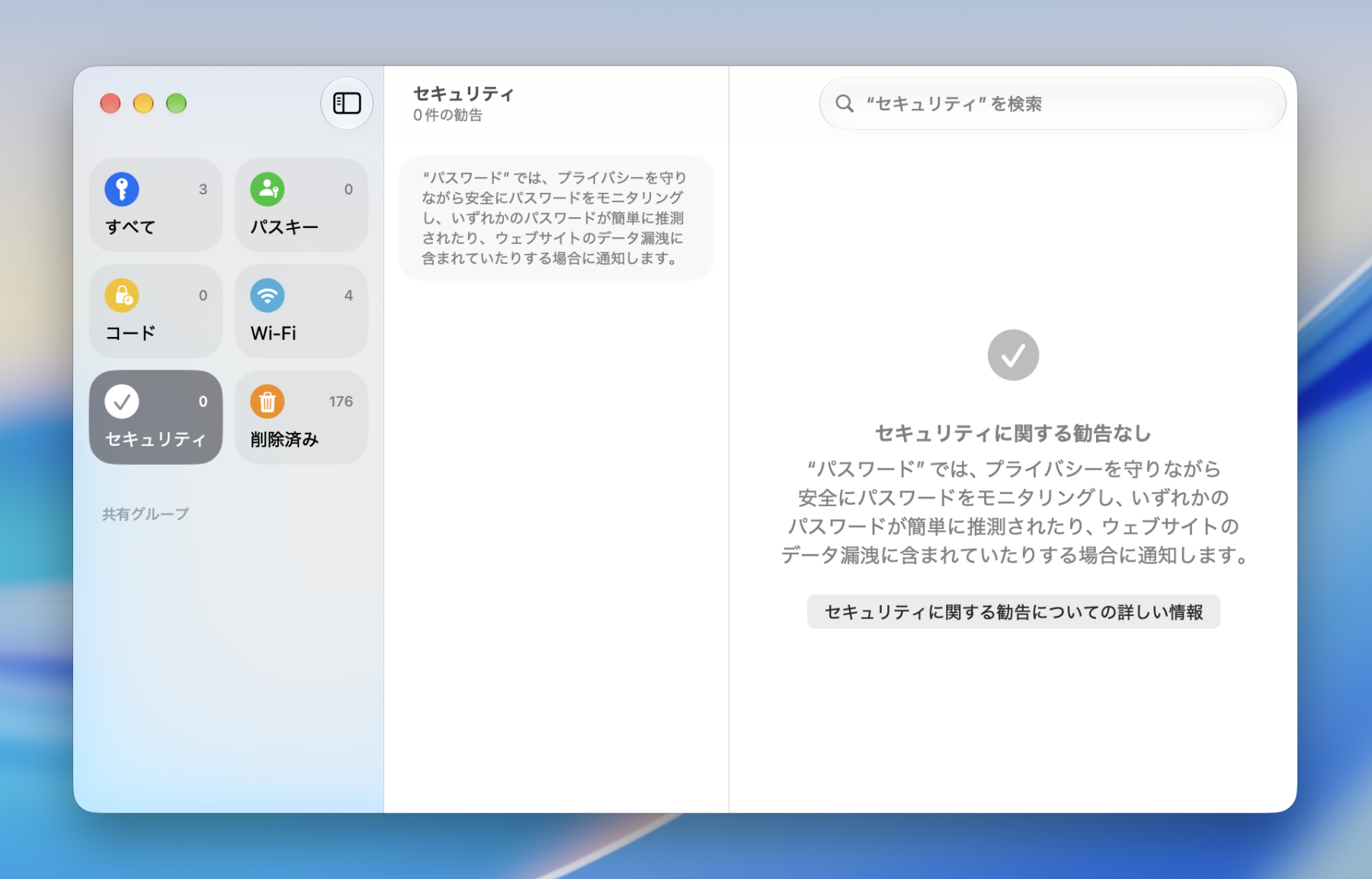
次の赤字項目があれば対処が必要です。
- 漏洩の可能性があるパスワード
- 使い回し
対処後の今は「セキュリティに関する勧告なし」となっていますが、はじめは100以上の赤字が並んでいました。見に覚えはあったものの、量の多さにショックを受けました。
続けて、Googleのパスワードマネージャーも確認。
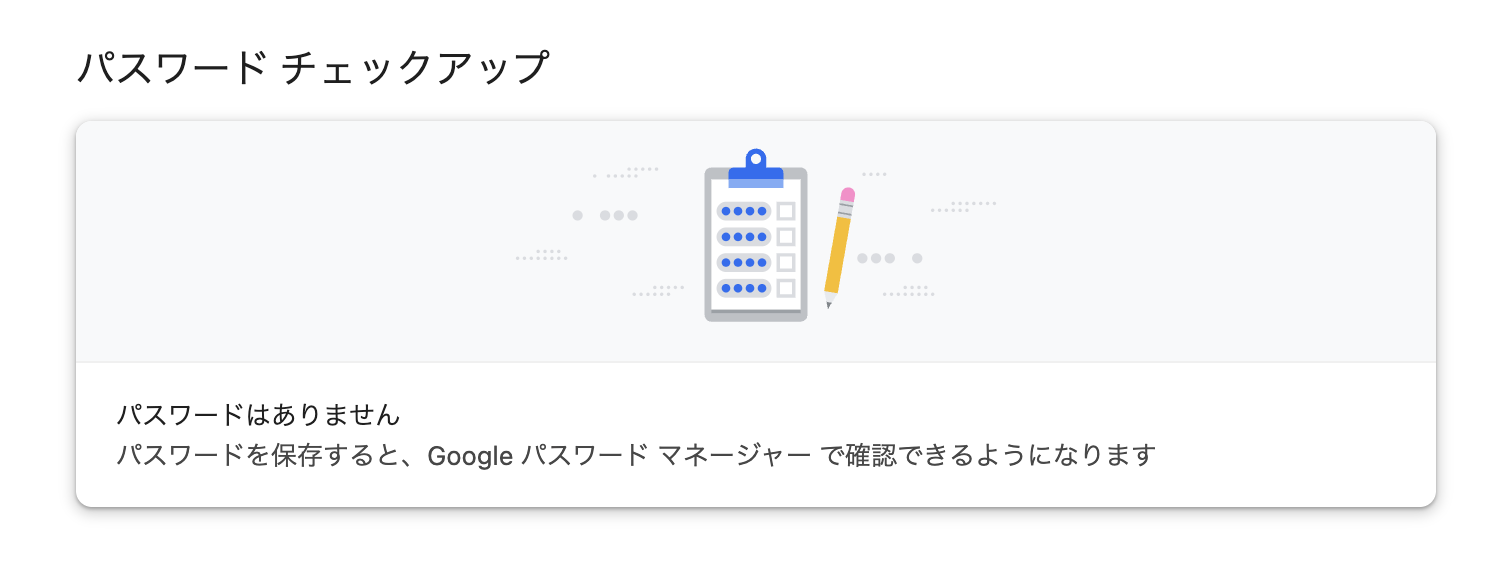
こちらも今は「パスワードなし」になっていますが、当初は50以上の使い回しパスワードが並んでいました。ログイン情報を一元管理できていなかったことも含めて反省でした。
1Passwordで使い回しパスワードの撲滅
使い回しパスワードと脆弱なパスワードの更新には、「1Password」を使いました。
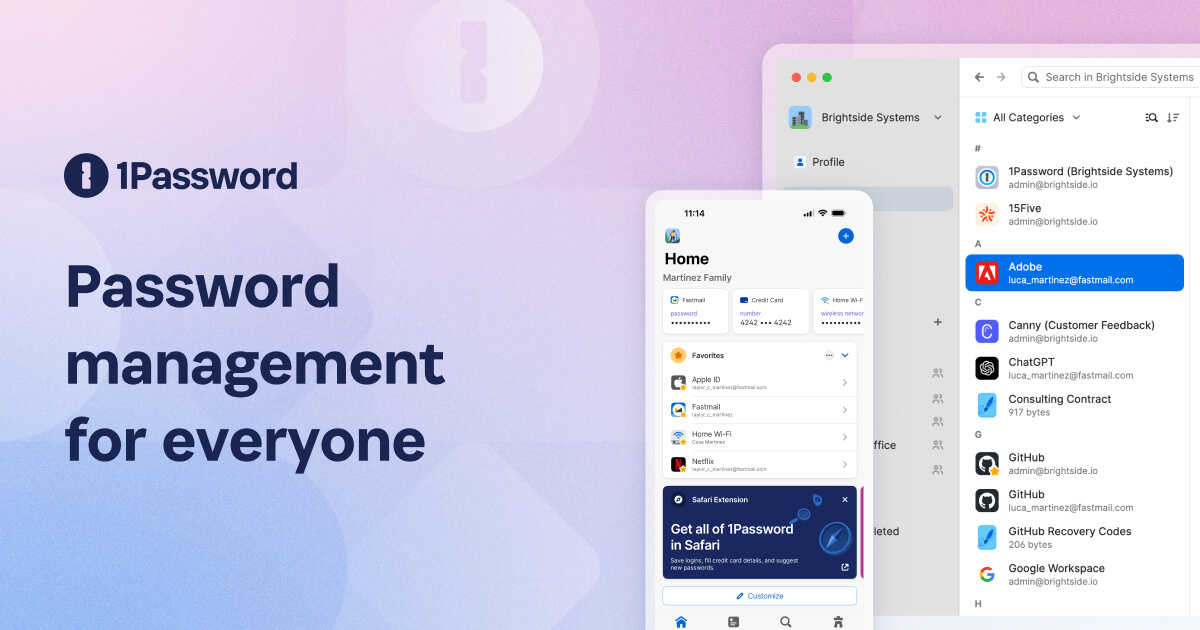
1Password(ワンパスワード)は、ウェブサイトやアプリのログイン情報や個人情報をまとめて管理できるパスワードマネージャーです。複雑で強力なパスワードを自動生成してくれて、自動入力にも対応。スマホでもPCでも使えます。

 ポチップ
パスワードの更新は、金融系、Apple、Googleなど影響範囲の大きいものから対処。約2週間かけて大量の使い回し・脆弱パスワードを退場させました。
パスキーでさらにセキュリティ強化
パスワードの更新とあわせて積極的に取り入れたのが「パスキー」です。
パスキーは顔認証や指紋認証でログインできる仕組みで、本物そっくりの偽サイトで情報を入力させる「フィッシング詐欺」に強いとされています。
セキュリティを強化しながら、パスワード入力の手間も省けて、一石二鳥!
ログインは本当に楽になりました。まだパスキーに対応したサービスは多くない印象ですが、今後も継続的にセキュリティ対策を見直し、パスキーを導入していきます。
2段階認証・2FAもできる限り利用
パスワードの複雑化に加えて、2段階認証や2FA(2要素認証)も併用しました。
- 2段階認証:パスワード入力後に別のコードを入力する
- 2要素認証:パスワードと指紋認証など、別の認証を組み合わせる
特に安心感があるのは、「2FA(2要素認証)」です。
2段階認証は、もし2つのステップがどちらも「知識」で通過できる情報だった場合、フィッシング詐欺で一発アウト。対して、2要素認証はパスワードが漏洩したとしても、物理的な端末や身体がなければログインを防げます。
これまでは「めんどくさいなあ」と思っていたダブル認証でしたか、それはアカウント情報を盗む側も同じこと。パスワードが流出してしまったとき、少しでも足止めができればと思っています。
不要なアカウントの削除・サービス退会
利用頻度が低いサービスや、別のツールで代替できるサービスは、かたっぱしから退会しました。そもそも管理すべきアカウントが多すぎるのも問題でした。
退会済みのサービスでも情報がもれる可能性はありますが、リスクを放置しておくよりはマシ。はじめは目をそらしたくなるほどめんどうでしたが、手続きを続けるうちに心が軽くなり、後半は気持ちよさすら感じる断捨離ハイになっていました。
最終的に、2週間で約50のサービスから退会。
今後は何でも気軽に登録するのをやめよう。タダほど怖いものはない。地道な作業ではありましたが、セキュリティ観念をアップデートする時間になりました。
AppleアカウントとiCloudのセキュリティ強化
ログイン情報の更新にいそしんでいると、「Appleアカウントの乗っ取り報告」を発見。これまた明日はわが身と思い、次の設定をしました。
- Appleアカウントのパスワード変更
- 2ファクタ認証の設定
- 復旧キーをオンにする
- iCloudの高度なデータ保護をオンにする
- iCloudのデータアクセスをオフにする
復旧キーは、Appleアカウントのパスワードを忘れてしまったとき、パスワードを再設定するのに使えるコードです。
復旧キーを失うとアカウントを復旧できなくなるリスクはありますが、設定によって外部からのアカウント乗っ取りリスクを減らせます。iCloudのセキュリティを強化する「高度なデータ保護」も使えるようになります。
メリットもデメリットもあり、必ずしも設定をおすすめすることはできませんが、わたしはiCloudの乗っ取りリスクを減らすほうを優先しました。
証券口座の不正利用対策
セキュリティ対策を進めていると、関連投稿がSNSのフィードに集まってくるもの。
Appleの次は「楽天証券の乗っ取りで資産が減った」という報告を見て、売却・出金の制限をかけました。次の設定で、積み立ては継続できています。
- 楽天証券の公式サイトにログイン
- マイメニュー → セキュリティ設定 → 取引の一時的な利用停止
- 投資信託の買付以外を停止を選択
巨額の資産を持っているわけでもないですが、コツコツためてきた資産が減るのは悲しすぎます。セキュリティ強化と同時に、できる限りの対策を打った2週間でした。
まとめ:セキュリティと意識をアップデートできた
この記事で紹介したセキュリティ対策に取り組んでから、約1ヶ月経ちました。
当初は「アカウントを乗っ取られるんじゃないか」「重要な個人情報が流出して、不正利用や資産を失うことになったらどうしよう」と不安にかられる日々でしたが、いまは「やれることはやった。もうこれでダメならしょうがない」という気持ちです。
ずいぶん心が穏やかになりました。最後に今回やったことをまとめます。
- 使い回しパスワードをゼロにする
- 1Passwordで強力なパスワードを設定する
- できればパスキーを設定する
- 2要素・2段階認証を設定する
- 不要なサービスのアカウントを削除する
- Appleアカウントの復旧キーを設定する
- iCloudの高度なセキュリティを有効にする
- 証券口座の取引に制限をかける
さらに状況が悪くなる場合は、物理キーも導入するつもりです。2026年11月現在、YubiKeyというのが良さそうです。
 ポチップ
とはいえ、過去に何度も家のカギをなくしてきた実績があるわたし。何本かスペアの用意が必要です。本数が増えると増えるで、管理がちょっと不安。
まずは今回アップデートしたセキュリティ意識をゆるめず、最新の対策を打ち続けること。そうしてほどよい緊張感を保ちながら、大切なアカウントや資産を守っていければと思っています。